
Télécharger AIMERICA
Un seul téléphone d'affaires sur tous vos appareils : appels, textos, messagerie vocale et réceptionniste IA, identiques partout où vous l'ouvrez.
Aussi pour Mac, Windows, iPhone, Android, Linux et votre navigateur.
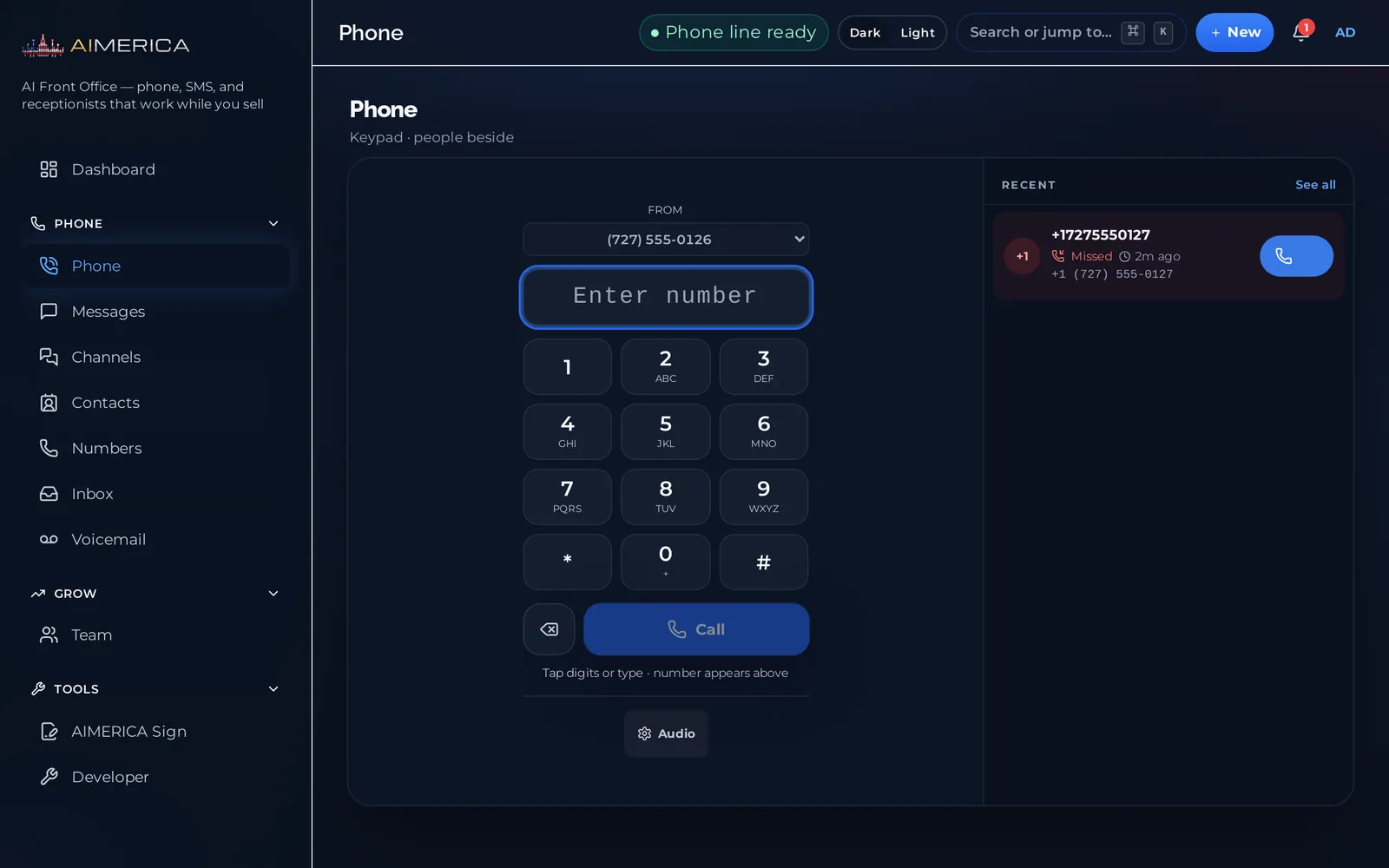
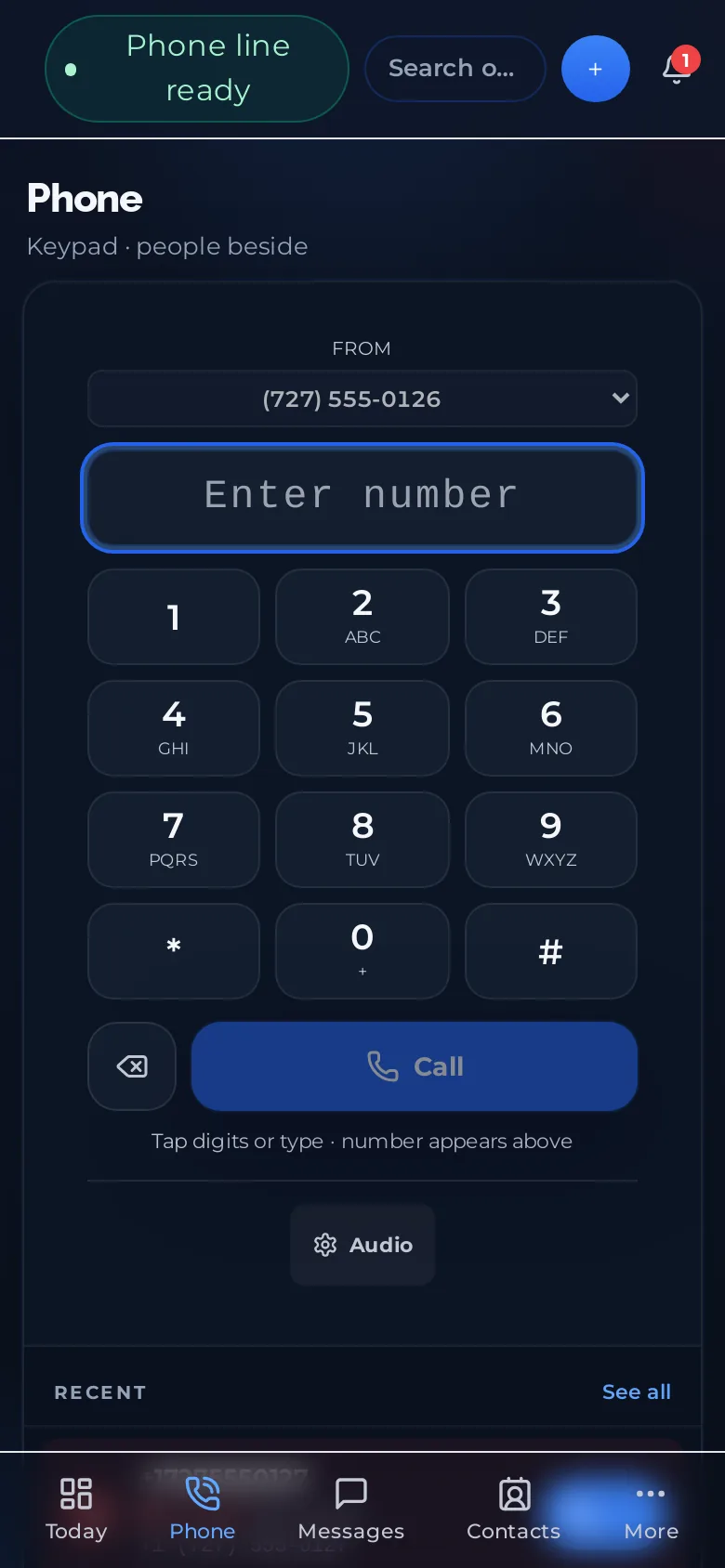
Mac
Ouvrez l'image disque et glissez AIMERICA dans Applications.
Version 1.2.0, 15 octobre 2026. 173 Mo. macOS 12 ou plus récent, puce Apple et Intel.
Windows
Un clic pour installer, sans droits d'administrateur.
Version 1.2.0, 15 octobre 2026. 78 Mo. Windows 10 et 11, 64 bits.
Linux
La même application de bureau en AppImage : rendez-la exécutable et lancez-la.
Version 1.2.0, 15 octobre 2026. 104 Mo. 64 bits.
Dans votre navigateur
Rien à installer. Connectez-vous et le téléphone est prêt.
N'importe quel navigateur récent sur un ordinateur.
iPhone
AIMERICA Business Phone & AI, gratuite sur l'App Store.
Balayez le code avec l'appareil photo de votre iPhone, ou ouvrez le lien sur votre téléphone.
Android
La même application, gratuite sur Google Play.
Balayez le code avec l'appareil photo de votre téléphone, ou ouvrez le lien sur votre téléphone.
Cliquer pour appeler depuis n'importe quel site web
Une petite extension Chrome et Edge transforme les numéros de téléphone de n'importe quelle page web en liens. Cliquez sur l'un d'eux et le téléphone web AIMERICA s'ouvre avec le numéro déjà composé; vous appuyez sur Appeler. Rien ne quitte votre navigateur : les numéros sont repérés sur votre ordinateur et l'extension n'a aucun serveur.
Télécharger l'extension (zip)En attendant sa publication dans le Chrome Web Store, installez-la décompressée :
- Décompressez le fichier téléchargé.
- Ouvrez
chrome://extensions(Edge :edge://extensions) et activez le Mode développeur. - Choisissez Charger l'extension non empaquetée et sélectionnez le dossier décompressé
aimerica-click-to-dial. - Ouvrez une page qui contient un numéro de téléphone : le numéro est souligné en pointillé. Cliquez dessus.
Aucune extension n'est nécessaire pour les liens tel:, ceux déjà cliquables dans les courriels et sur les sites web. Sur la page Téléphone, appuyez une fois sur Utiliser AIMERICA pour les liens téléphoniques et Chrome ou Edge les ouvrira dans AIMERICA.
Si Windows ou macOS vous avertit
Les applications de bureau ne sont pas encore signées avec un certificat : la première ouverture demande une confirmation. Cela disparaîtra une fois le certificat d'AIMERICA LLC en place.
Windows
Quand SmartScreen apparaît, appuyez sur Informations complémentaires, puis sur Exécuter quand même.
macOS
Si la première ouverture est refusée, allez dans Réglages Système, Confidentialité et sécurité, et appuyez sur Ouvrir quand même à côté d'AIMERICA. Sur macOS 14 et antérieurs : clic droit sur l'application, puis Ouvrir.
Vérifier un téléchargement
Le SHA-256 de chaque fichier 1.2.0 se trouve dans AIMERICA-1.2.0.sha256.