
Configurer les codes QR des tables
Como configurar os QR codes das mesas
Chaque table a son propre code QR. Le client le balaie et voit votre menu avec le nom de la table, et la commande arrive à votre écran avec cette table. Sept étapes, environ 15 minutes.
En vidéo (en anglais, sous-titres en anglais)
 1:36VidéoSet up table QR codes and print the cardsAdd your tables in QR ordering and print one QR card per table, so every order says which table it came from.
 1:28VidéoOrder from your table with the QR codeScan the table's QR code, open a dish, add it with a note, and check your order before paying.
 1:17VidéoTake QR orders on the live boardTurn the sound on and move each table's order to Ready and Served on the Online orders board.
 1:24VidéoQR ordering settings: ordering, tips and menuSwitch table ordering on or off, copy your order site's address, set tip choices and hide or reorder menu items.
 1:17VidéoReplace a lost QR card, rename or turn off a tableCopy a table's link, rename it, turn it off, or make a new QR code when a card is lost or copied.
PTCada mesa tem o seu QR code. O cliente escaneia, vê o cardápio com o nome da mesa, e o pedido chega na sua tela com essa mesa. Sete passos, uns 15 minutos.
Ce qu’il vous faut
- L’application Web AIMERICA, avec une connexion de propriétaire ou d’administrateur
- Un ordinateur ou une tablette au comptoir
- Une imprimante (papier Lettre ou A4), des ciseaux, et des supports de carte ou du ruban adhésif
PTVocê precisa: o app AIMERICA (login de dono ou admin), um computador ou tablet no balcão, uma impressora (papel Carta ou A4), tesoura e suportes ou fita.
Ouvrir QR ordering
Abra o QR ordering
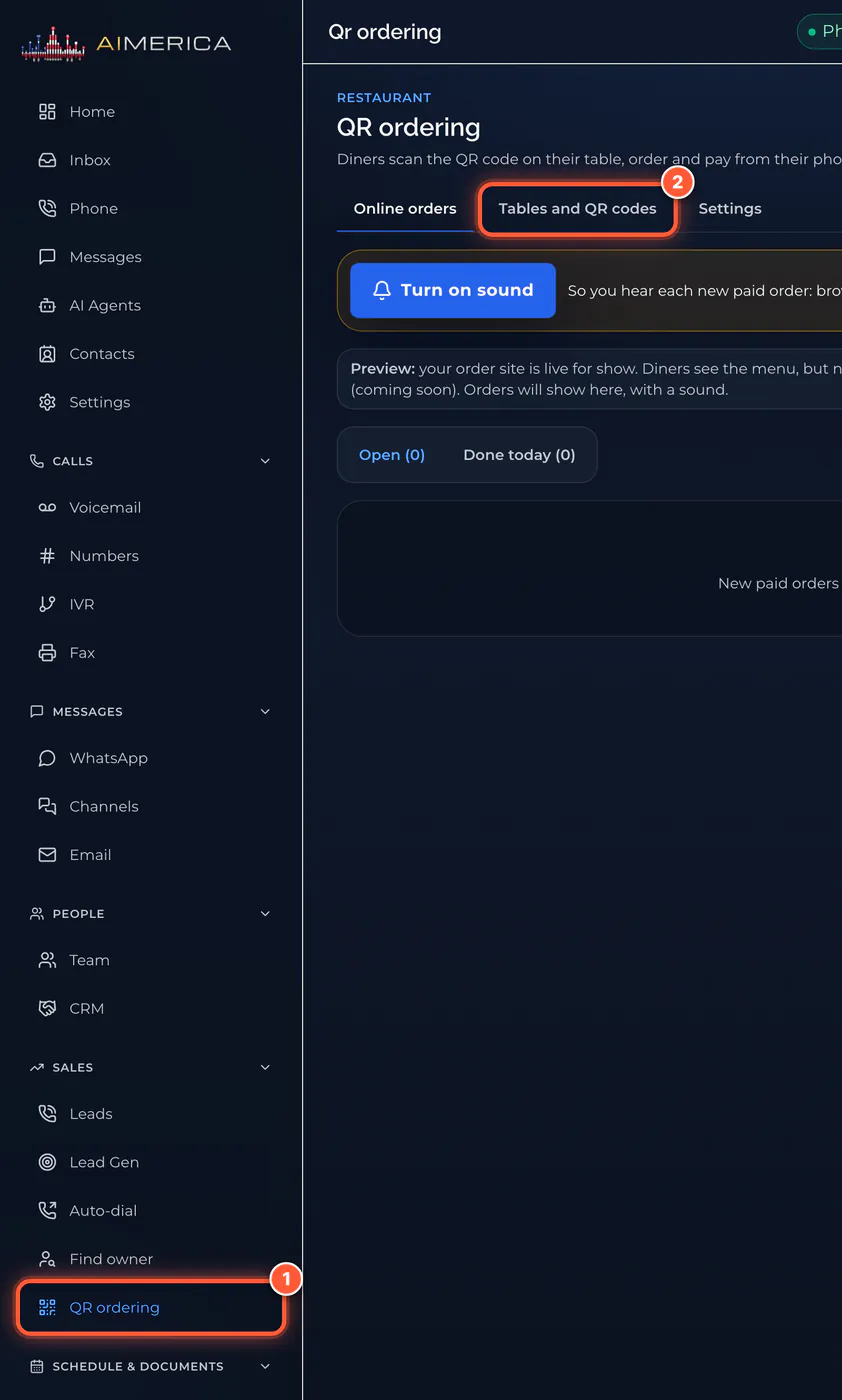
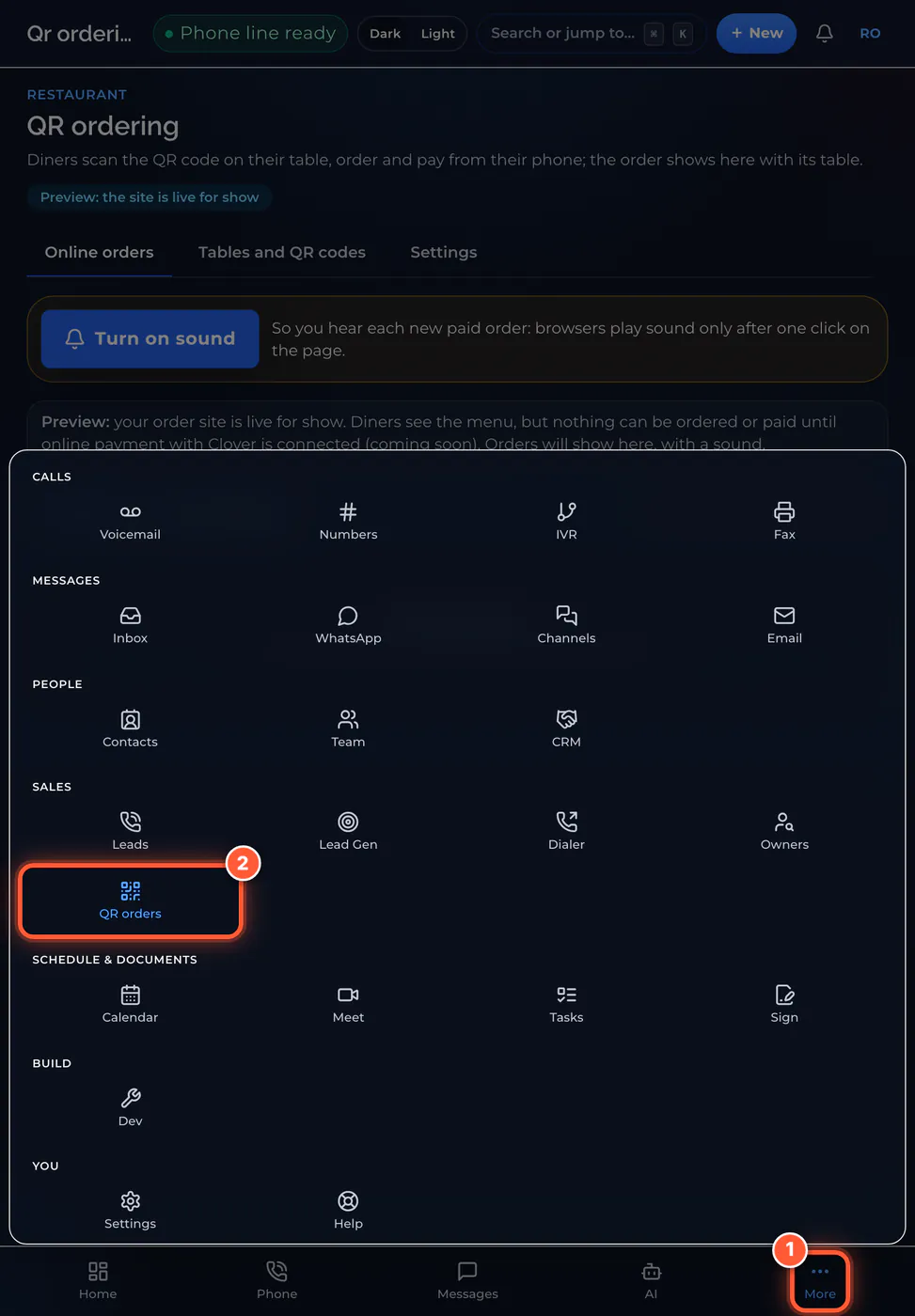
Connectez-vous à l’application Web AIMERICA. Dans le menu de gauche, descendez jusqu’à Sales (Ventes) et cliquez sur QR ordering, puis sur l’onglet Tables and QR codes. Sur une tablette, touchez More (les trois points, en bas), puis QR orders.
PTNo menu à esquerda, em Sales, clique em QR ordering e depois na aba Tables and QR codes. No tablet: toque em More, embaixo, e depois em QR orders.
Ajouter vos tables
Cadastre as mesas
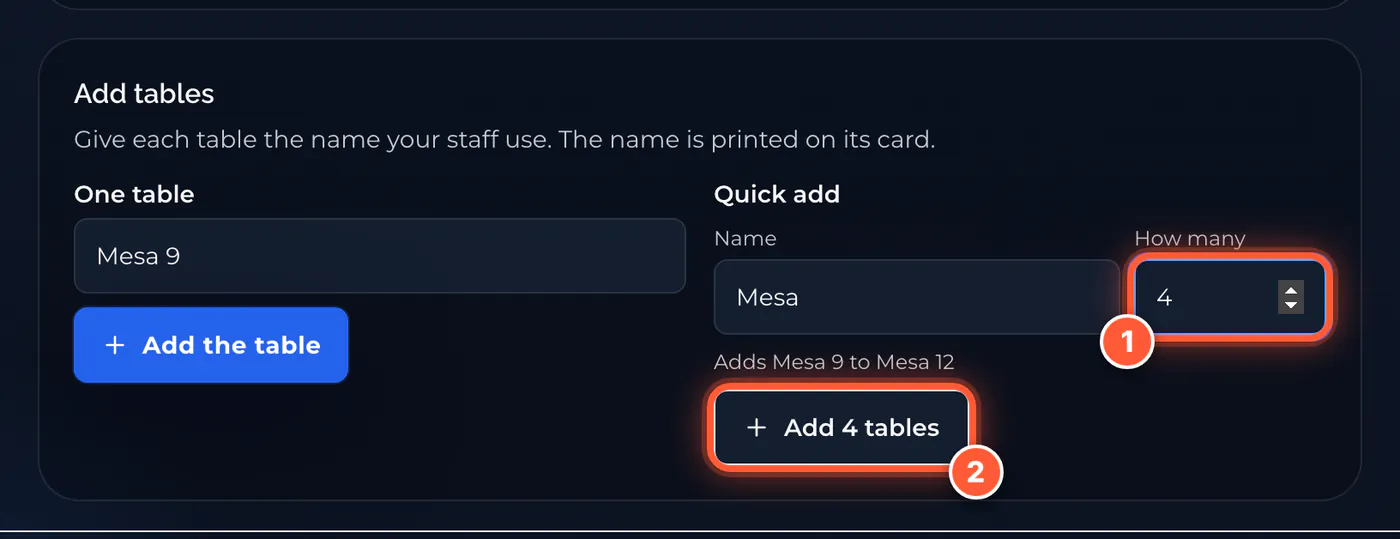
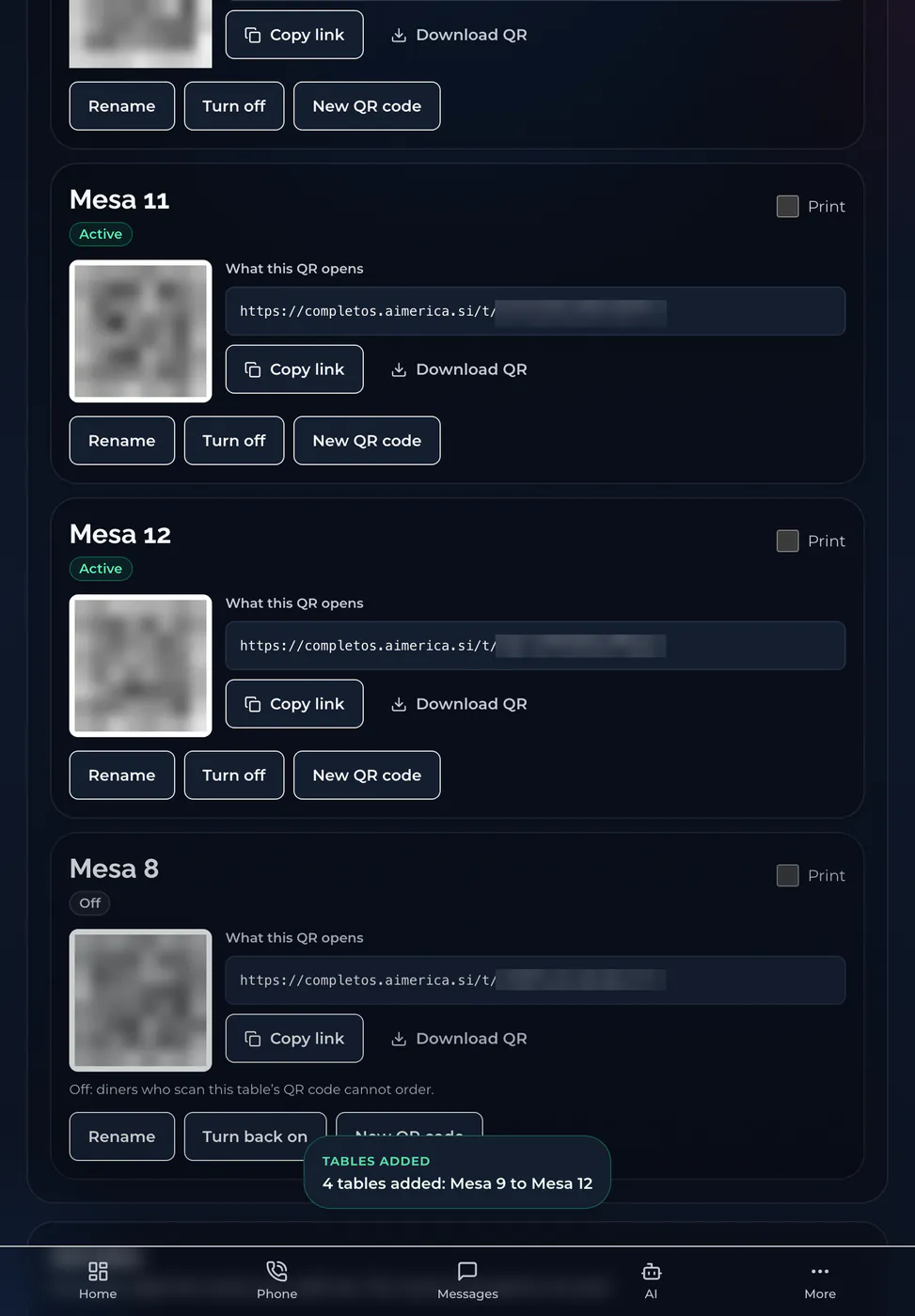
Si vos tables sont déjà dans la liste, chacune a déjà son code QR : passez à l’étape 3. Pour ajouter des tables, allez à Add tables, inscrivez le nombre sous Quick add et cliquez sur Add. La numérotation continue d’elle-même. Rename change un nom, et Turn off bloque les commandes d’une table que vous n’utilisez pas.
PTSe as suas mesas já aparecem na lista, cada uma já tem o seu QR code: vá para o passo 3. Para adicionar mesas: em Quick add, digite quantas e clique em Add. A numeração continua sozinha. Rename muda o nome; Turn off desliga uma mesa que você não usa.
Imprimer les cartes QR
Imprima os cartões
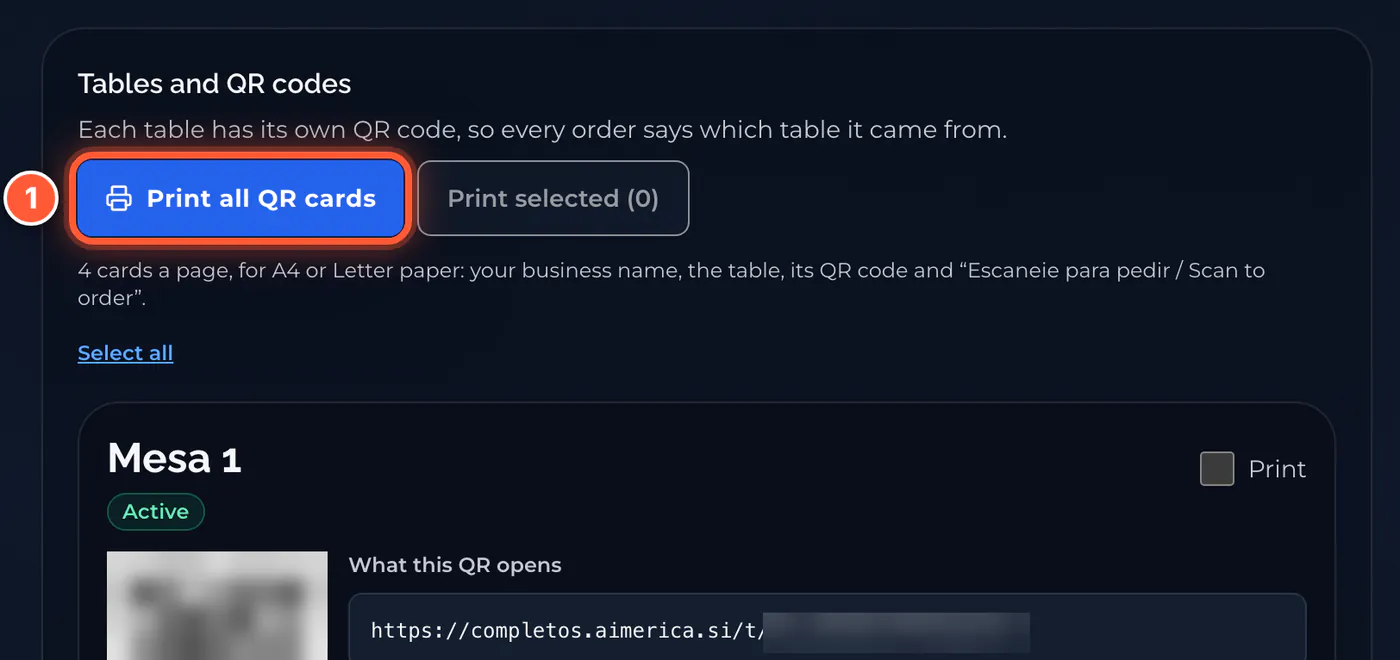
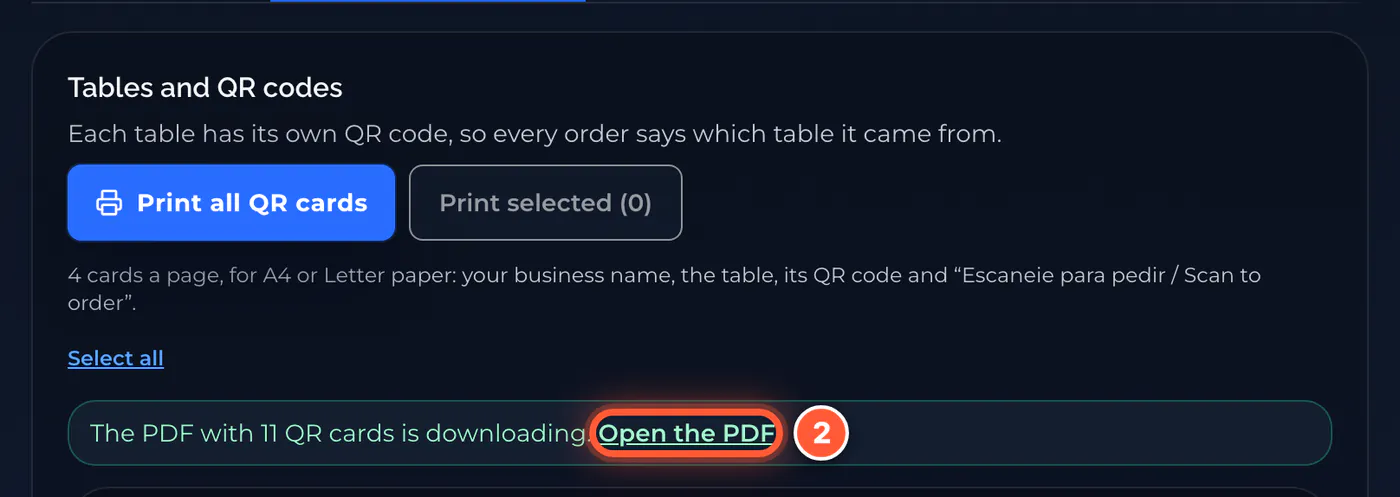
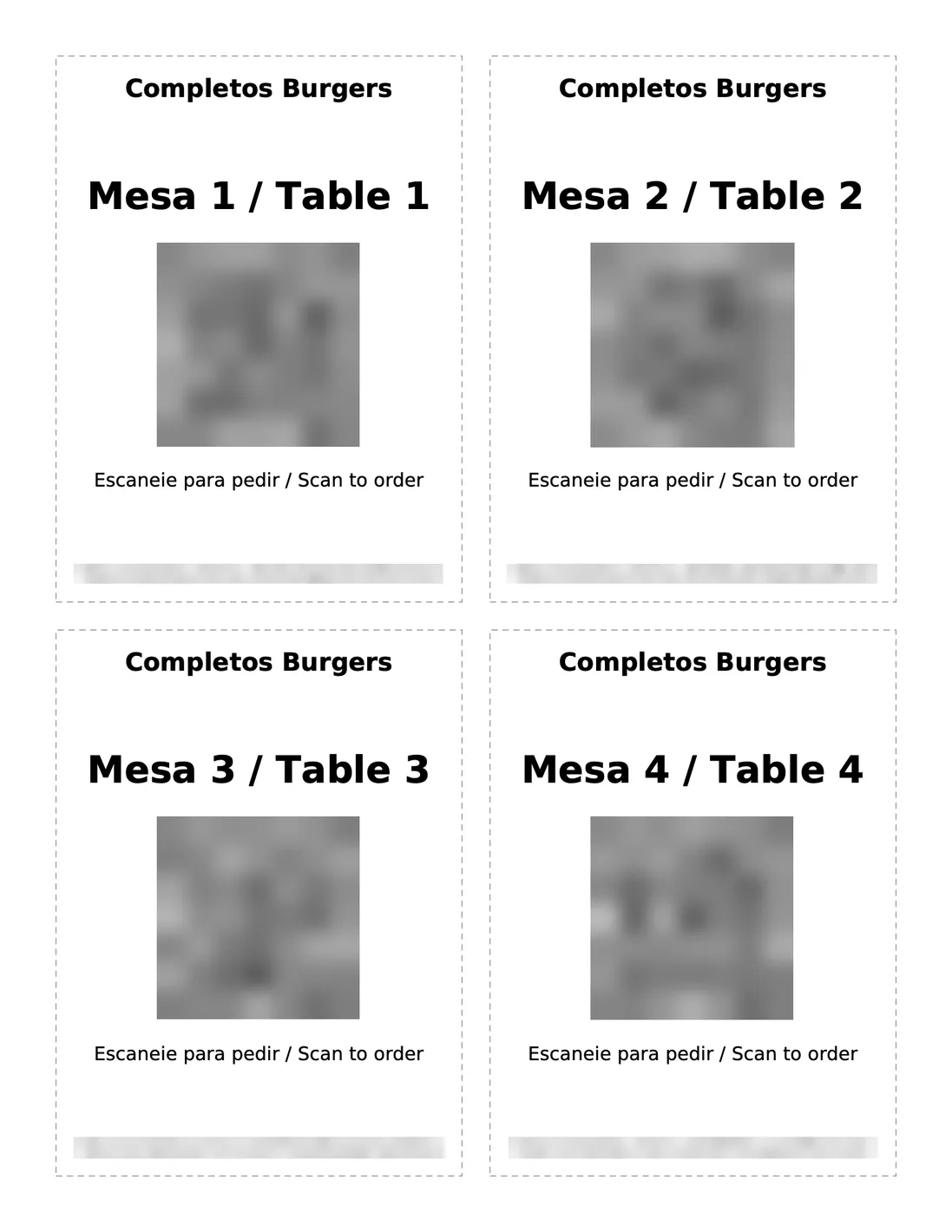
En haut de la liste, cliquez sur Print all QR cards. Un PDF se télécharge; s’il ne s’ouvre pas, cliquez sur Open the PDF. Il compte 4 cartes par page, pour du papier Lettre ou A4. Imprimez-le et coupez le long des pointillés.
PTClique em Print all QR cards. Um PDF é baixado (se não abrir, clique em Open the PDF), com 4 cartões por folha, para papel Carta ou A4. Imprima e corte nas linhas tracejadas.
Placer une carte sur chaque table
Coloque um cartão em cada mesa
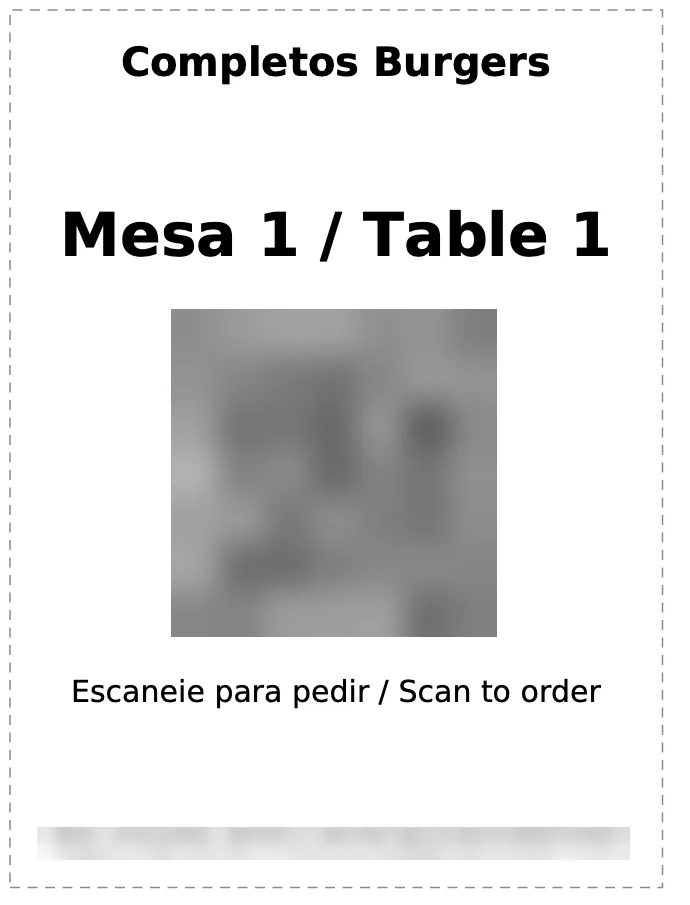
Associez les noms : la carte de la table 1 va sur la table 1, et ainsi de suite. Utilisez un support ou du ruban pour qu’elle reste à plat, au sec et bien visible. Testez ensuite une carte : ouvrez l’appareil photo de votre téléphone, visez le code QR et touchez le lien. Le menu doit afficher le même nom de table en haut.
PTO cartão da mesa 1 vai na mesa 1, e assim por diante. Use suporte ou fita. Teste um cartão: abra a câmera do celular, aponte para o QR code, toque no link e confira o nome da mesa no topo do cardápio.
Le client balaie et commande
O cliente escaneia e pede
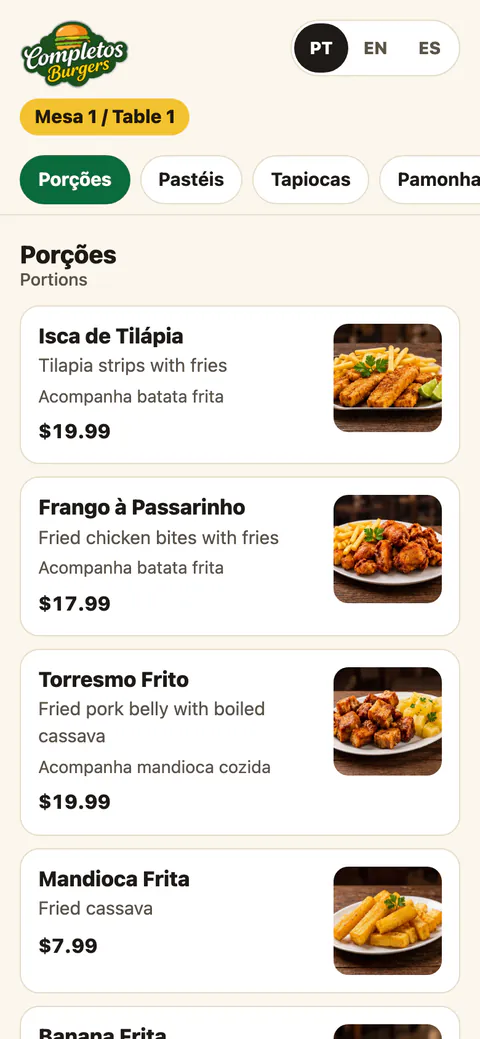
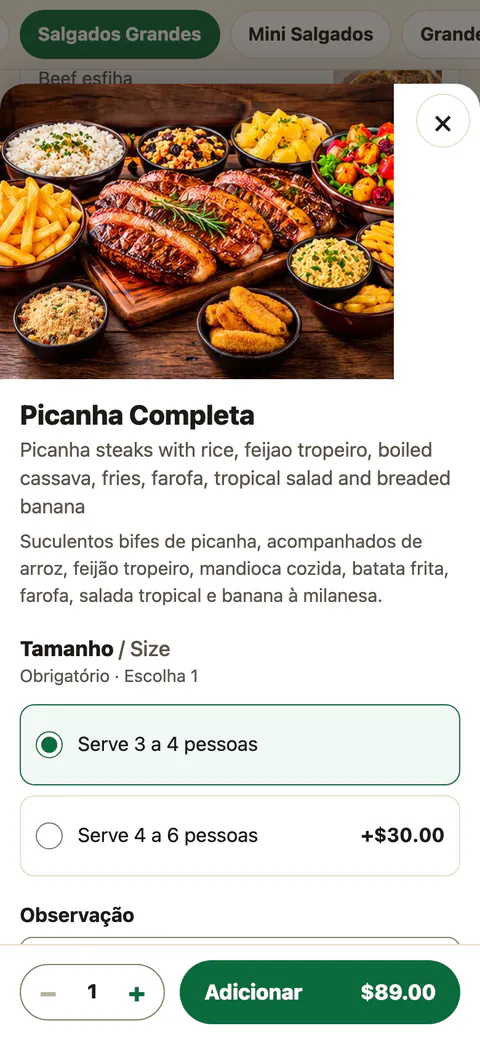
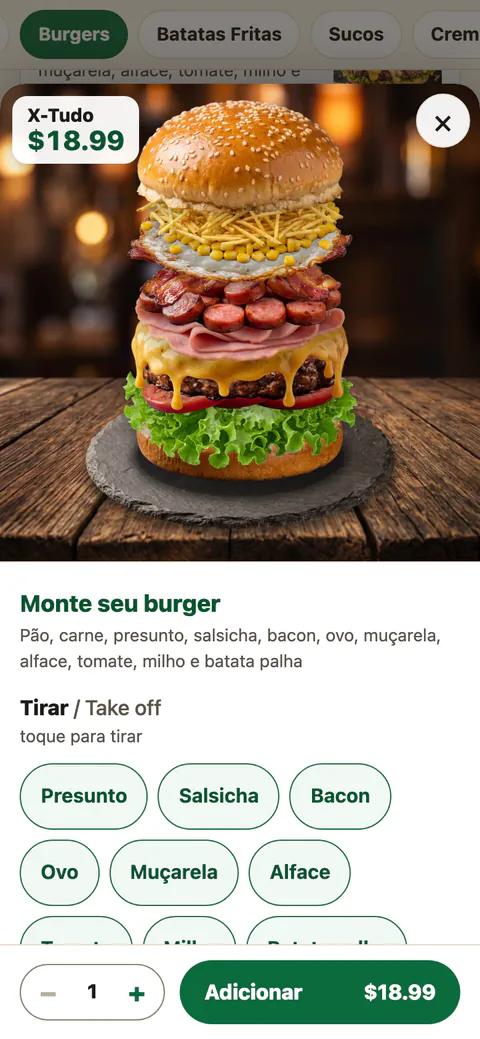
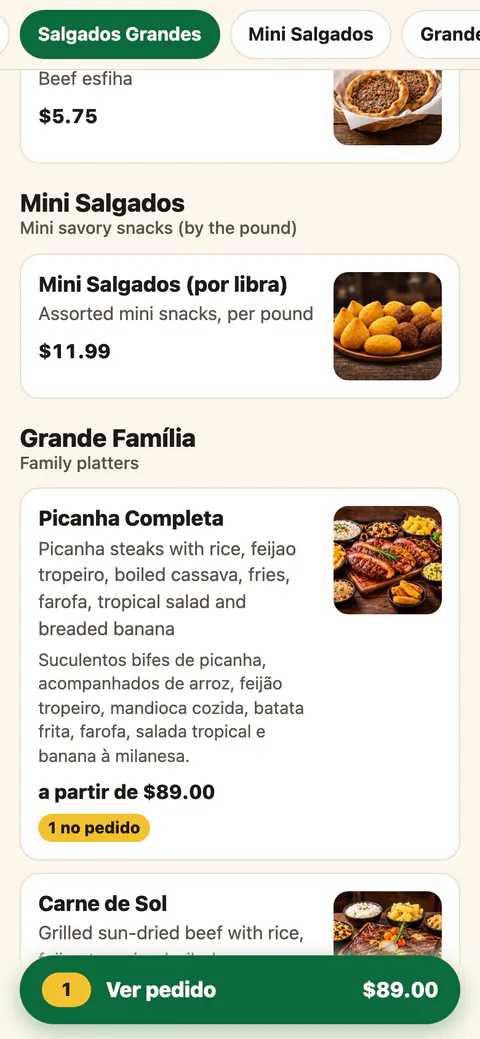
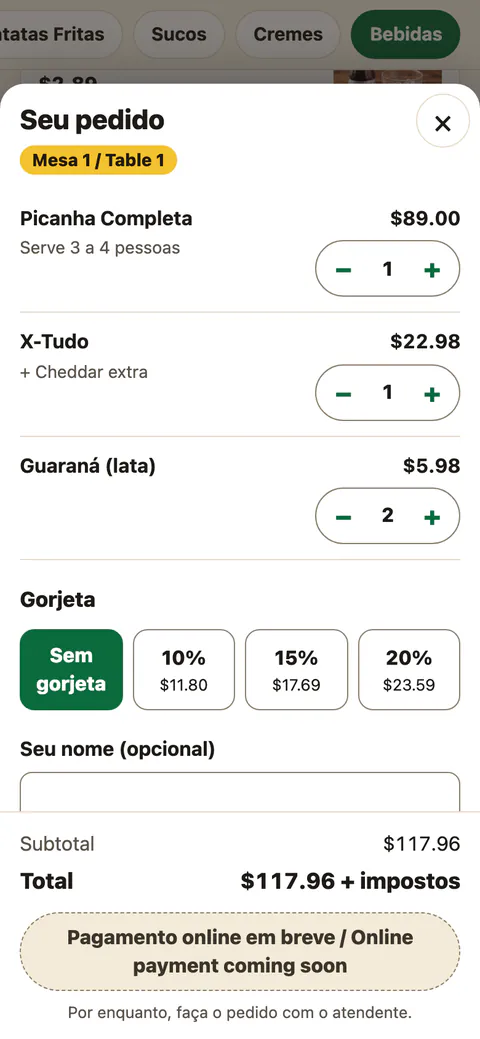
Le client balaie la carte et votre menu s’ouvre sur son téléphone, avec le nom de la table en haut. Il touche un plat, choisit les options (ici, un burger à composer), puis touche la barre de commande en bas (Ver pedido en portugais) pour voir sa commande.
PTO cliente escaneia o cartão e o cardápio abre no celular, com o nome da mesa no topo. Ele toca num prato, escolhe as opções e toca em Ver pedido. Enquanto o pagamento online não estiver ativo, o último botão diz “Pagamento online em breve” e o pedido é feito com o atendente.
Voir les commandes à l’écran et activer le son
Os pedidos aparecem na tela. Ligue o som.
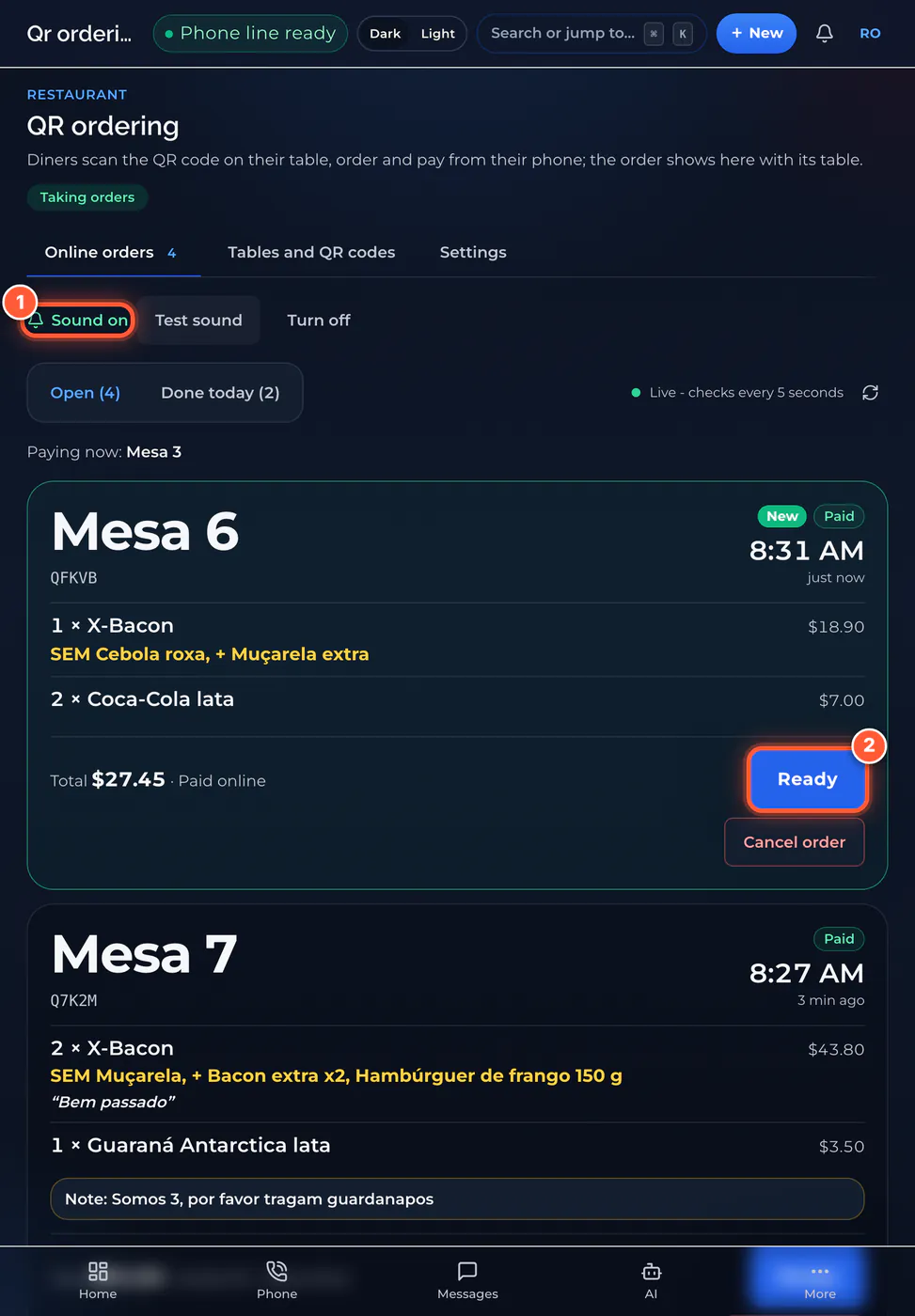
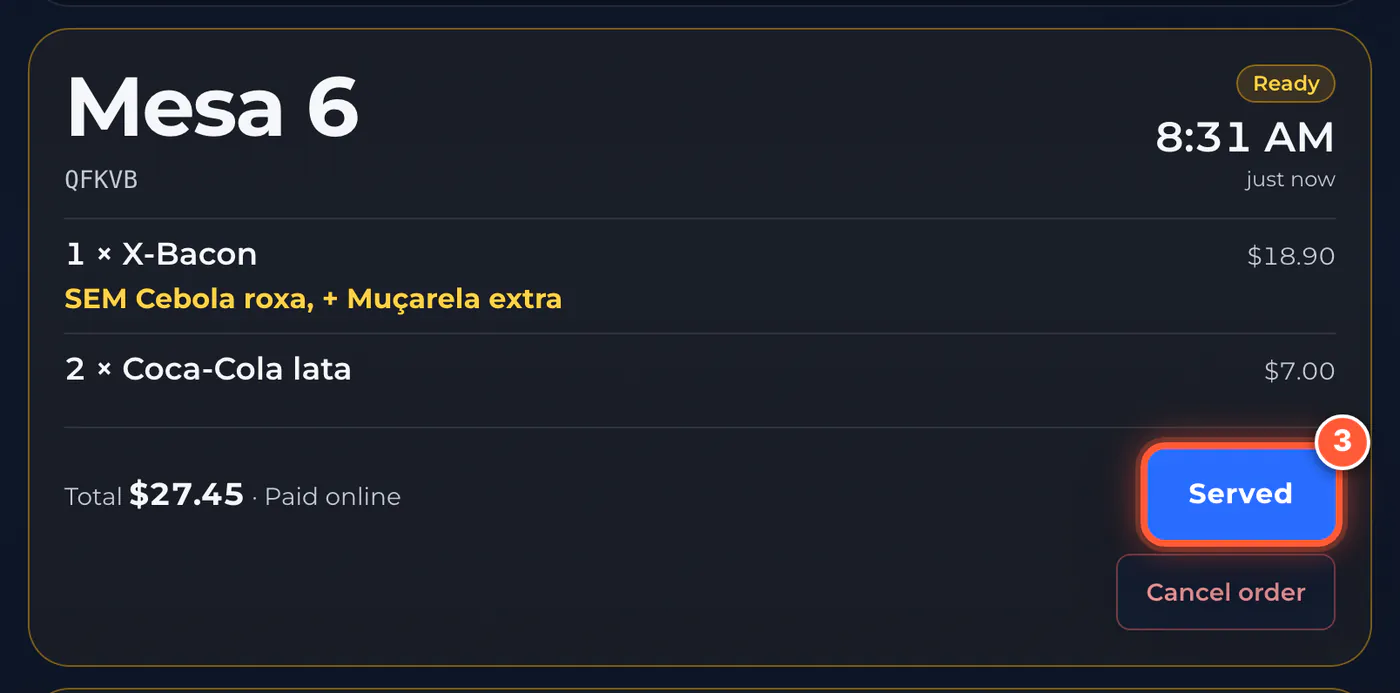
Gardez l’onglet Online orders ouvert sur l’ordinateur ou la tablette du comptoir. Chaque fois que vous l’ouvrez, cliquez une fois sur Turn on sound : un carillon sonne à chaque nouvelle commande. Chaque commande affiche la table en gros caractères, ce qu’il faut préparer et les notes. Cliquez sur Ready quand c’est prêt, puis sur Served une fois servi à la table.
Les commandes arrivent ici une fois le paiement en ligne activé. D’ici là, l’onglet affiche une note d’aperçu et aucune commande. Les images montrent des commandes d’exemple.
PTDeixe a aba Online orders aberta no balcão. Toda vez que abrir, clique em Turn on sound para ouvir cada pedido novo. Clique em Ready quando estiver pronto e em Served quando entregar na mesa.

Carte perdue ou copiée? Créer un nouveau code QR
Cartão perdido ou copiado? Gere um QR novo
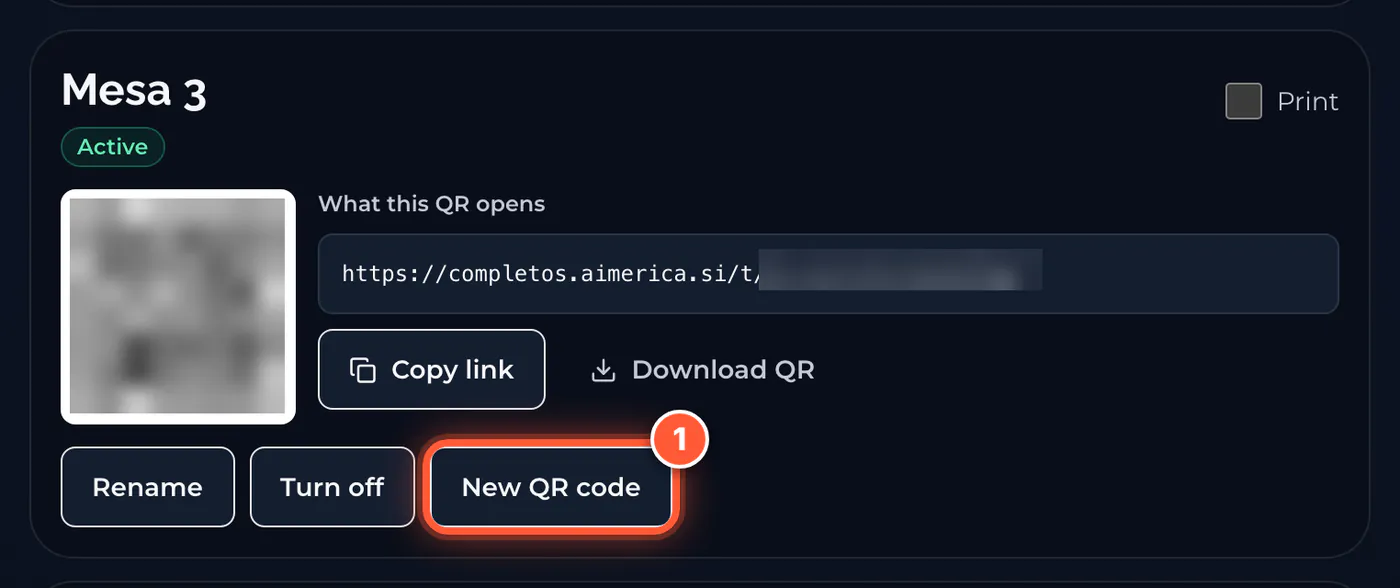
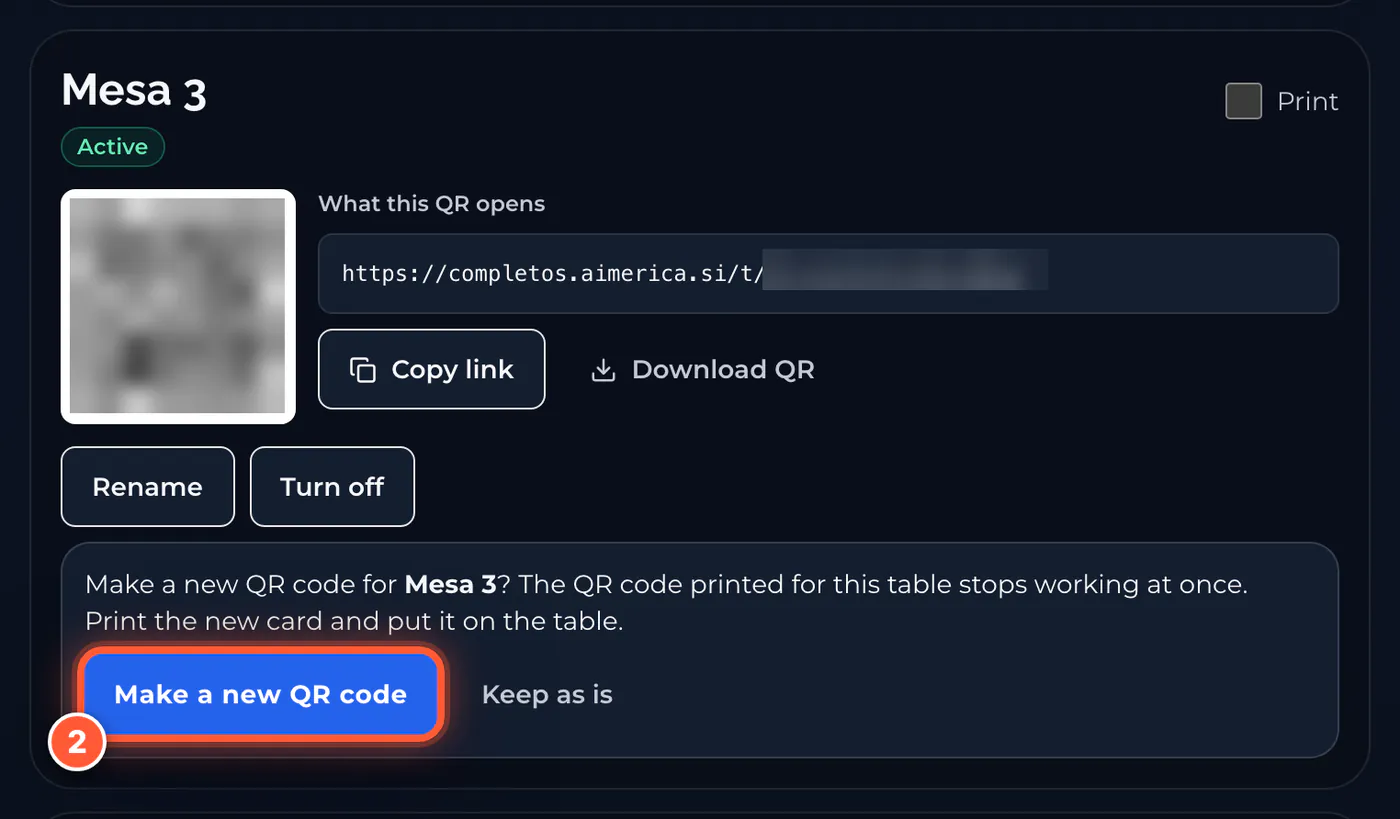
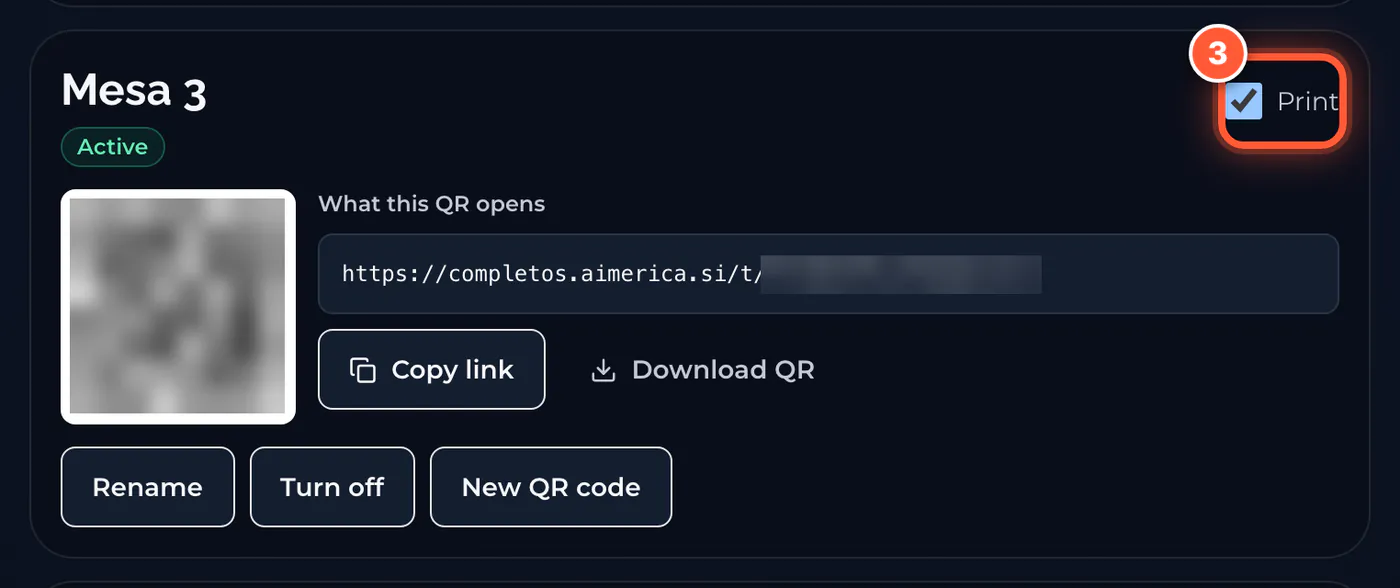
Si une carte disparaît, ou si quelqu’un pourrait en avoir une photo, donnez un nouveau code à cette table. Sur cette table, cliquez sur New QR code, puis sur Make a new QR code. L’ancienne carte cesse de fonctionner aussitôt. Cochez Print sur cette table, cliquez sur Print selected et placez la nouvelle carte sur la table.
PTClique em New QR code e depois em Make a new QR code: o cartão antigo para de funcionar na hora. Marque Print nessa mesa, clique em Print selected e coloque o cartão novo na mesa.

Bon à savoir
Bom saber
- Copy link sur une table copie son adresse, pour tester cette table sur votre téléphone. Copia o link da mesa para testar no celular.
- Turn off une table que vous n’utilisez pas : les clients qui balaient sa carte ne peuvent pas commander. Turn back on la réactive. Mesa desligada não recebe pedidos.
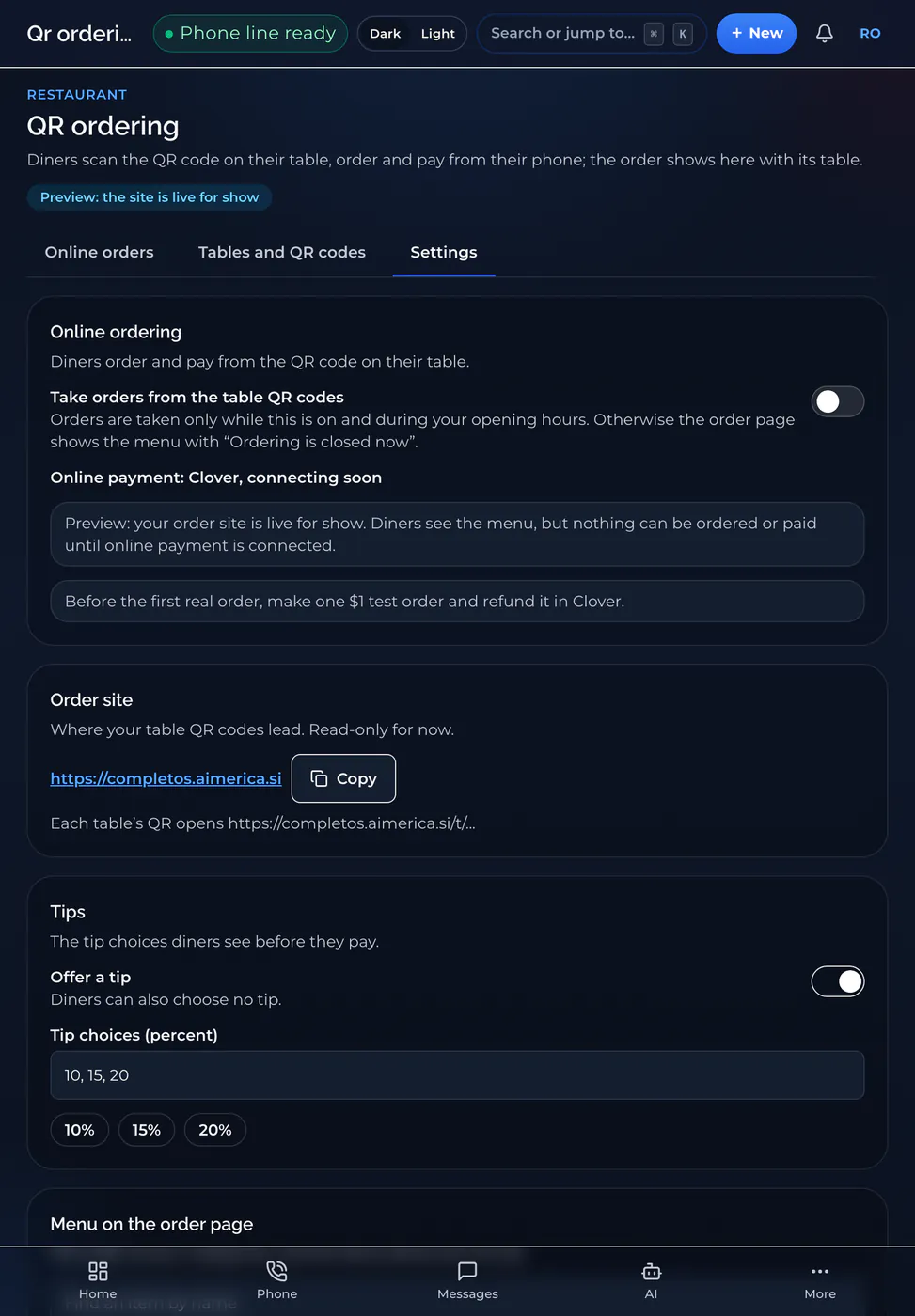
- L’onglet Settings : activer ou désactiver les commandes, choisir les pourboires proposés et masquer des plats du menu (épuisés). Em Settings: ligar ou desligar os pedidos, gorjetas e esconder pratos (esgotados).
Ce n’est pas ce que vous cherchiez? Écrivez-nous. Dúvidas? Fale com o suporte AIMERICA.